
前言
再開始實作多國語系開發前,先看看以下會遇到的問題:
一、 人為操作失誤與維護成本
若採取傳統的手動翻譯模式,開發者往往需要在 Excel/Google 試算表與程式碼 JSON 檔之間頻繁進行「複製與貼上」。
- 潛在風險: 這種純手工過程極易發生漏掉逗點、引號或括號等人為失誤,進而導致語法錯誤使整個語系檔失效。
- 維護難度: 當專案規模擴大,逐一比對錯誤將耗費大量 debug 時間,嚴重影響開發效率。
二、 語系切換後的介面適應性(破版問題)
不同語言的字元長度差異極大(例如:德文通常比英文長,英文又比中文長)。
設計對策: 在開發初期就需考量 UI 的彈性(如使用 Flexbox/Grid 佈局),並確保容器具備良好的自適應擴充性,以避免因字數變化破壞使用者體驗。
排版挑戰: 語系切換後,常因翻譯內容過長導致按鈕溢出、文字重疊或跑版。
第一步:建立自動化翻譯工作表
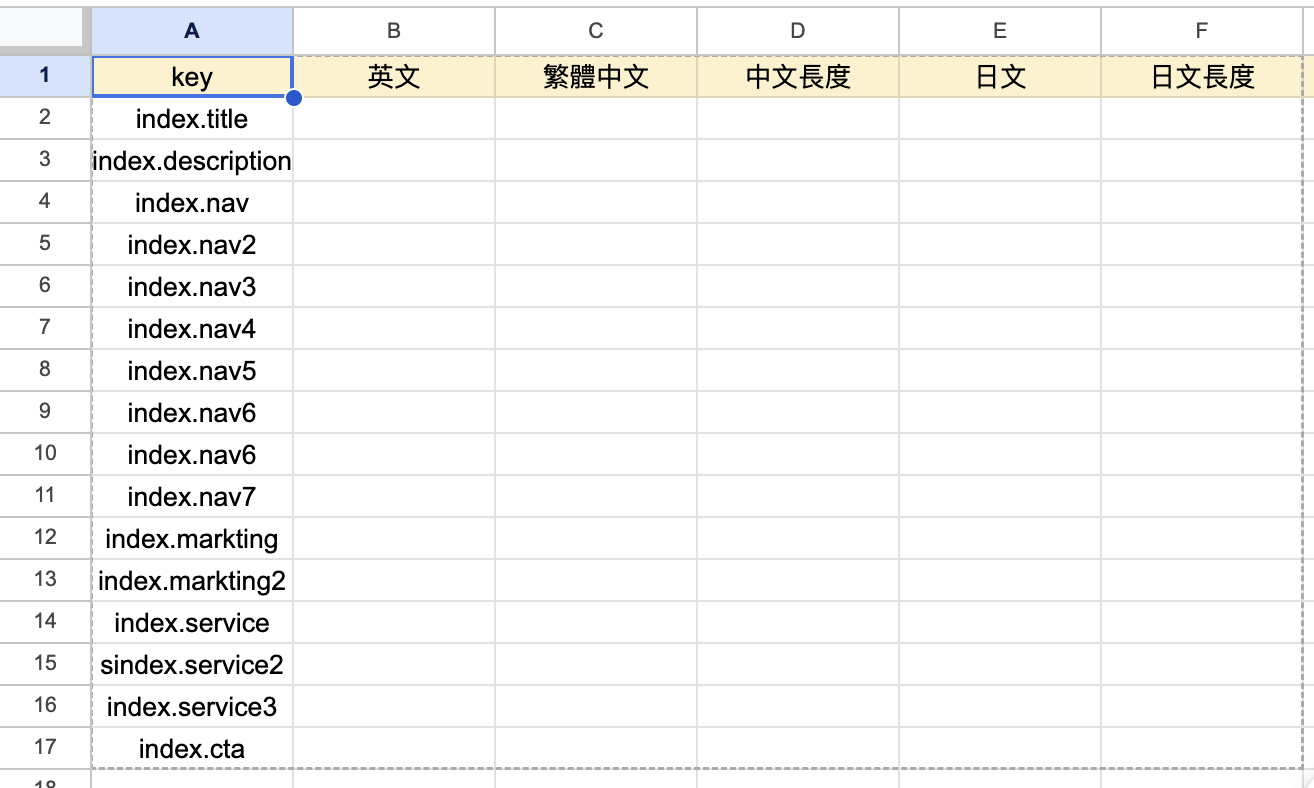
在 Google 試算表中,先在你的第一欄寫下「Key」,「Key」是程式碼要讀取的身分證,後續各欄則是對應的翻譯。
第二步:接續欄位如何透過函式撰寫來自動翻譯?
利用內建的 =GOOGLETRANSLATE 函式,直接在儲存格內完成翻譯。
=GOOGLETRANSLATE(B8為要翻譯的欄位, "en為來源語系", "zh-tw為目標語系")1- B8:原文所在的儲存格。
- “en”:代表英文(來源)。
- “zh-tw”:代表繁體中文(目標)
在還沒有專業翻譯人員介入前,能快速填補介面文案,預覽排版效果。
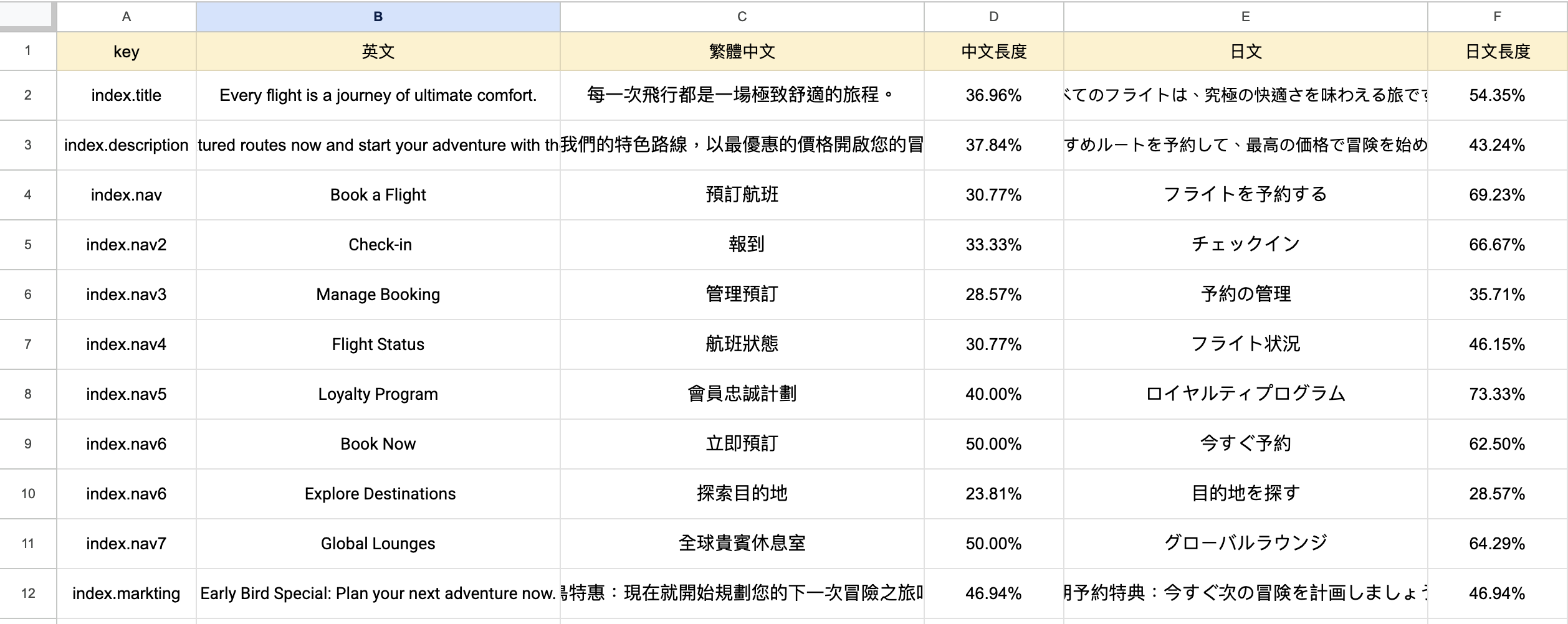
第三步:有了這些翻譯,你還需要計算字數長度比例
翻譯成不同語言後,字數通常會增減(例如德文通常比英文長),這會影響 UI 設計。透過計算長度比例,可以提早發現文字是否會溢出。
=(LEN(C8翻譯後儲存格) / LEN(B8原文儲存格))- LEN():用來計算字串長度的函式。
透過相除得到百分比,協助設計師判斷空間是否足夠。
以下是我幫各位做好的各國語系代碼對應表格,方便各位使用:
| 語系名稱 | 代碼 (BCP 47) |
|---|---|
| 繁體中文 (台灣) | zh-TW |
| 繁體中文 (香港) | zh-HK |
| 簡體中文 (中國) | zh-CN |
| 英文 (美國) | en-US |
| 英文 (英國) | en-GB |
| 日文 | ja-JP |
| 韓文 | ko-KR |
| 法文 | fr-FR |
| 德文 | de-DE |
| 西班牙文 | es-ES |
第四步:從試算表到專案
匯出格式:為什麼首選 JSON?
在多國語系實作中,JSON (JavaScript Object Notation) 是目前業界最通用的媒介,原因如下:
結構清晰: 採用 Key-Value (鍵值對) 形式,非常適合對應「語系代碼」與「翻譯內容」。
原生支援: JavaScript 與現代前端框架(React, Vue, Angular)皆能原生解析 JSON,不需額外的編譯成本。
階層化管理: 支援巢狀結構(Nested Objects),方便將翻譯依照頁面(如 home, login)進行分類,避免命名衝突。
轉換工具推薦:從手動到自動化
手動轉換
線上 CSV to JSON 轉換器
適合小型專案或一次性匯入。
將 Google 試算表另存為 .csv 檔,上傳至線上轉換工具 連結工具。
進階寫腳本轉換
Google Apps Script (GAS) 一鍵產出 JSON
這是目前最推薦的「半自動化」方案。您可以直接在 Google 試算表中撰寫一段簡單的腳本,將表格內容瞬間轉化為 JSON 字串。
實作腳本範例:
function exportTofreeJSON() {
  const sheet = SpreadsheetApp.getActiveSpreadsheet().getActiveSheet();
  const data = sheet.getDataRange().getValues();
  const keys = data[0]; // 第一欄通常是 Key (如: common.save)
  const result = {};

  // 假設第二欄開始是各國語系 (en, zh-TW...)
  for (let j = 1; j < keys.length; j++) {
    const lang = keys[j];
    result[lang] = {};
    for (let i = 1; i < data.length; i++) {
      result[lang][data[i][0]] = data[i][j];
    }
  }

  // 在側邊欄顯示 JSON,方便複製
  const jsonString = JSON.stringify(result, null, 2);
  const html = HtmlService.createHtmlOutput('<pre>' + jsonString + '</pre>')
    .setWidth(600).setHeight(500);
  SpreadsheetApp.getUi().showModalDialog(html, '匯出成果');
}
程式碼範例:展示一個標準的 i18n JSON 結構:
{
  "homepage": {
    "title": "歡迎來到我的網站",
    "desc": "這是一個自動化範例"
  }
}
結語
- 工程師不再需要等翻譯官。
- PM 可以直接在 Sheets 修改文案,不用動到程式碼。
- 最後的溫馨叮嚀:Google 翻譯雖然快,但上線前建議還是要請人工校閱。